Google Antigravity MCP Apps — JSON 대신 IDE 안에 HTML UI 띄우기
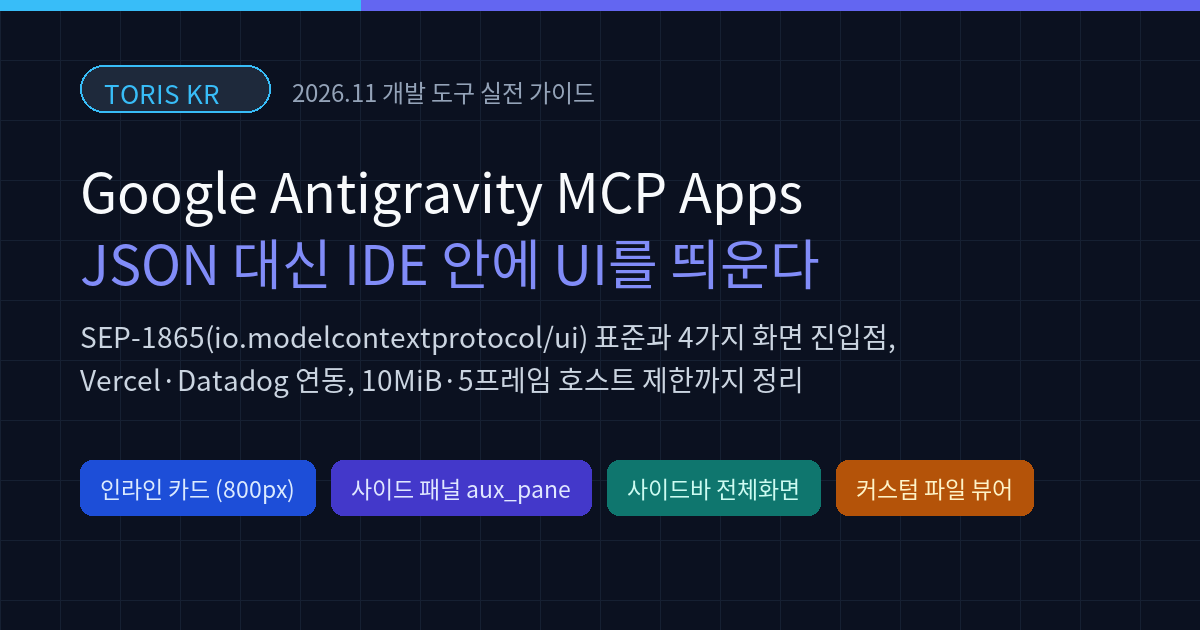
Google Antigravity의 SEP-1865(io.modelcontextprotocol/ui) MCP Apps 지원 내용, 4가지 렌더링 진입점, 10MiB·5프레임 호스트 제한, /mcp-app-development 시작법을 정리합니다.
요약
Q. Google Antigravity MCP Apps란 무엇이며 일반 MCP와 무엇이 다른가요? 일반 MCP 도구가 텍스트나 원시 JSON만 돌려주는 것과 달리, MCP Apps는 개방형 확장 사양인 **SEP-1865(
io.modelcontextprotocol/ui)**를 통해 MCP 서버가 **대화형 HTML UI(ui://)**를 함께 띄울 수 있게 해 주는 기능입니다. Google Antigravity는 여기에 전용 확장(com.google.antigravity/ui)을 더해 채팅 인라인 카드뿐 아니라 사이드 패널, 사이드바 전체 화면, 커스텀 파일 뷰어까지 지원합니다.
⚠️ 정확도 가드레일: 이 글은 2026년 11월 25일 기준 Google Antigravity 공식 블로그(2026-11-24 게시), Antigravity MCP Apps 문서, SEP-1865 공식 사양을 직접 열어 검증한 내용입니다. UI 렌더링은 Antigravity App v2.34.0 이상에서 동작하며,
agyCLI 등 비UI 환경에서는 기존처럼 일반 텍스트 fallback으로 작동합니다. 호스트 제한 수치는 버전 업데이트에 따라 바뀔 수 있습니다.
30초 요약
- 표준 + 전용 확장: 개방형 표준
io.modelcontextprotocol/ui(SEP-1865)는 수정 없이 바로 동작하며, Antigravity 전용com.google.antigravity/ui로 화면 위치를 세밀하게 지정할 수 있습니다. - 4가지 렌더링 진입점: 채팅 인라인(
_meta.ui.resourceUri), 사이드 패널(aux_pane), 사이드바 전체 화면(global), 커스텀 파일 뷰어(file)로 나뉩니다. - 초기 지원 파트너 6곳: Vercel(배포 카드 + 라이브 샌드박스 데스크톱), Datadog·Better Stack(지연 시간 차트), CodeRabbit·Qodo(대화형 코드 리뷰), monday.com이 마켓플레이스에 올라왔습니다.
- 내장 스캐폴딩 스킬: Antigravity 안에서
/mcp-app-development명령만 입력하면 HTML 프론트엔드, MCP 서버,mcp_config.json이 묶인 플러그인 뼈대를 바로 만들어 줍니다.
왜 JSON 대신 IDE 안에 HTML UI를 띄우나요?
에이전트가 배포 로그나 시계열 지연 시간 같은 비정형 데이터를 텍스트로만 받아 오면, 모델이 다시 표나 문장으로 풀어서 설명하느라 토큰을 쓰고 맥락도 흐려집니다. MCP Apps는 도구가 반환한 데이터(structuredContent)와 별도로 표준 HTML 리소스(text/html;profile=mcp-app)를 샌드박스 iframe에 바로 그려 줍니다.
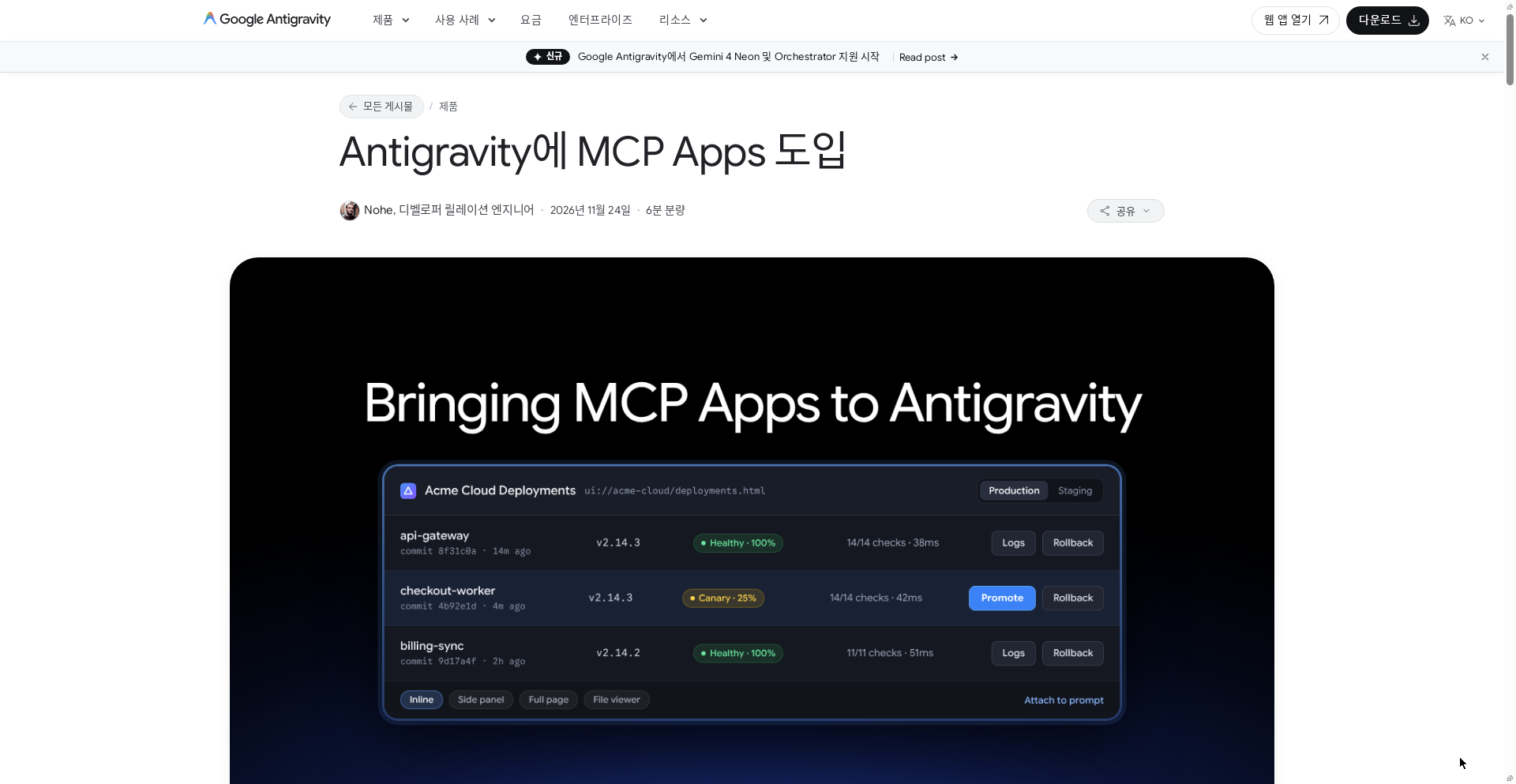
예를 들어 Vercel MCP App은 open_deployments 응답을 채팅창 안의 인터랙티브 배포 상태 카드로 바꿔 주고, 개발자가 프리뷰 URL을 다음 프롬프트에 바로 붙여 넣거나 데스크톱·모바일 너비를 나란히 테스트하는 라이브 샌드박스까지 띄워 줍니다. Datadog과 Better Stack 역시 결제 지연 원인을 물으면 글 대신 실시간 레이턴시 그래프를 대화 흐름 옆에 바로 붙여 줍니다.
최근 MCP 생태계는 도구 호출을 넘어 UI·스킬·장기 작업까지 확장되고 있습니다. Claude Skills over MCP·Tasks·Elicitation 정리와 Canva MCP 정식 출시 가이드에서도 확인했듯, MCP 서버가 단순 API 래퍼에서 완결된 작업 인터페이스로 진화하는 흐름과 맞물려 있습니다.
4가지 렌더링 진입점과 선택 기준
Antigravity에서는 도구 메타데이터(_meta) 선언 방식에 따라 같은 ui:// 리소스라도 전혀 다른 위치에 열립니다. 일회성 차트나 프로토타입은 /generative_ui로 만들고, 라이브 MCP 서버에 붙는 재사용 도구 UI는 MCP Apps로 설계하는 것이 공식 권장 기준입니다.
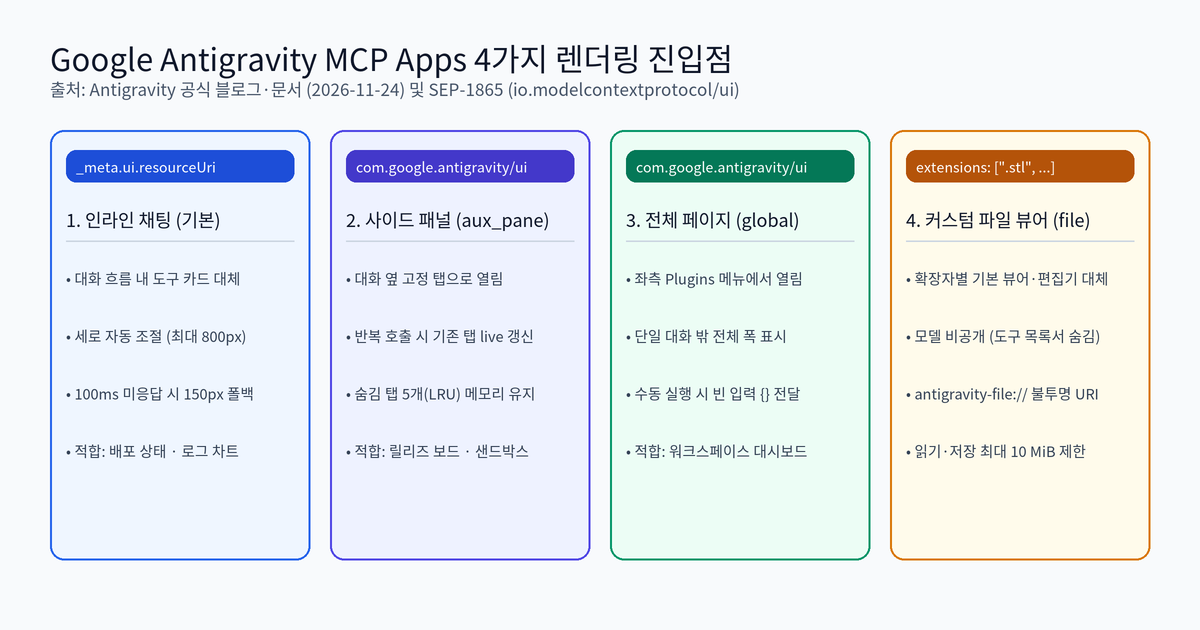
| 진입점 | 선언 키 | 열리고 동작하는 방식 | 잘 맞는 용도 |
|---|---|---|---|
| 인라인 채팅 | _meta.ui.resourceUri |
대화 내 도구 단계 카드를 대체하며 세로 자동 조절(최대 800 px, 미응답 시 150 px 폴백) |
배포 상태 카드, 메트릭 차트, 체크리스트 |
| 사이드 패널 | aux_pane |
대화 옆 고정 탭으로 열림. 반복 호출 시 새 카드 대신 기존 탭을 live 갱신, 숨김 탭 최대 5개(LRU) 유지 | 릴리즈 보드, 실시간 샌드박스, 비교 뷰 |
| 전체 페이지 | global |
좌측 사이드바 Plugins 아래 등록되어 대화 밖 전체 폭으로 열림. 수동 실행 시 빈 입력 {} 전달 |
워크스페이스 대시보드, 카탈로그 |
| 커스텀 파일 뷰어 | file (extensions 필수) |
지정 확장자 파일을 열 때 기본 뷰어를 대체. 모델에는 숨겨지며 antigravity-file:// 불투명 URI 사용 |
.stl 3D 메시, 회로도, 사내 포맷 편집기 |
특히 file 진입점은 보안 모델이 엄격합니다. 모델 도구 목록에는 절대 노출되지 않고(visibility 설정과 무관), 실제 로컬 파일 경로 대신 뷰별 불투명 URI인 antigravity-file://를 전달해 호스트가 바이트를 대신 읽어 줍니다. 로컬 디스크 파일을 저장할 때도 hostContext["com.google.antigravity/resources"]?.write 권한이 있을 때만 com.google.antigravity/resources/write 요청으로 저장이 허용됩니다.
실제 개발 전 꼭 알아둘 호스트 제한 6가지
Q. 일반 웹앱처럼 iframe 안에서 무제한으로 데이터를 불러오거나 브라우저 저장소에 상태를 남길 수 있나요? 아닙니다. Antigravity는 모든
ui://뷰를 기본 차단(Default-deny) CSP가 적용된 격리 iframe에서 실행하며, 영구 브라우저 스토리지(localStorage 등)는 사용할 수 없습니다. 외부 도메인 허용 대신 같은 서버의tools/call을 통해 데이터를 읽고 쓰는 구조가 권장됩니다.
공식 문서에 명시된 Antigravity 호스트 제한 수치는 다음과 같습니다.
| 제한 항목 | 허용 수치 | 실무 설계 시 주의점 |
|---|---|---|
| HTML 및 파일 크기 | 최대 10 MiB |
ui:// 단일 HTML 번들과 antigravity-file:// 읽기·쓰기 모두 동일하게 적용 |
| 저장되는 도구 결과 | 최대 1 MiB |
대화 기록에 남는 CallToolResult 크기 상한. 대용량 데이터는 app 전용 도구로 별도 로딩 필요 |
동시 tools/call |
뷰당 최대 4건 |
해당 뷰를 소유한 MCP 서버 범위로만 제한되며 뷰를 닫으면 진행 중인 호출은 중단됨 |
| 백그라운드 숨김 프레임 | 최대 5개 (LRU) |
aux_pane·global 탭을 전환해도 최대 5개까지 메모리에 유지 |
| 인라인 카드 높이 | 기본 150 px / 최대 800 px |
100 ms 안에 size-changed가 오지 않으면 150 px로 고정되며 초과분은 내부 스크롤 |
| 종료 알림 (Teardown) | 미지원 | 뷰를 닫을 때 ui/resource-teardown을 보내지 않으므로 편집 내용은 즉시 저장해야 함 |

또한 Antigravity CLI(agy) 환경을 함께 고려해야 합니다. CLI는 mcp_config.json으로 서버에 붙지만 iframe을 띄우지 않으며, _meta.ui.visibility를 무시하고 모든 도구를 모델에 노출한 뒤 일반 텍스트 content를 그대로 읽습니다. 따라서 UI가 붙은 도구라도 non-UI 클라이언트가 동작할 수 있도록 사람이 읽을 수 있는 content와 구조화된 structuredContent를 항상 함께 반환해야 합니다.
/mcp-app-development로 5분 만에 시작하기
기존 플러그인을 쓰려면 Antigravity에서 **맞춤 설정 > 마켓플레이스(Customizations > Marketplace)**를 열어 Better Stack, CodeRabbit, Datadog, monday.com, Qodo, Vercel 등을 설치하면 됩니다. 직접 사내 도구나 커스텀 파일 뷰어를 만들고 싶다면 내장 스킬을 바로 호출하는 편이 가장 빠릅니다.
/mcp-app-development Build an MCP App plugin for Antigravity that tracks release checklist items inline in chat and in a side panel board using @modelcontextprotocol/ext-apps.
직접 구성할 때는 @modelcontextprotocol/ext-apps SDK로 단일 HTML 번들(text/html;profile=mcp-app)을 만든 뒤 mcp_config.json에 로컬 stdio 서버(${PLUGIN_ROOT}, ${PLUGIN_DATA}) 또는 원격 Streamable HTTP(serverUrl)를 연결하고, agy plugin validate --strict와 agy plugin install로 로컬 검증을 마칠 수 있습니다. 로컬 ui:// 리소스는 뷰를 다시 열 때마다 새로 불러오므로 HTML 수정 후에는 뷰만 닫았다 열면 바로 반영됩니다.
토리스의 판단
에이전트 도구 결과가 텍스트 요약만으로 전달하기 어렵거나 반복 클릭·상태 확인이 잦다면 지금 바로 MCP Apps 도입을 검토할 만합니다. 반대로 한 번 쓰고 버리는 시각화나 단순 조회는 기존 텍스트 응답이나 /generative_ui가 훨씬 가볍습니다.
- 인라인 카드(
_meta.ui.resourceUri)부터 시작하세요: 배포 상태·CI 결과·지연 시간 차트처럼 대화 맥락 안에서 바로 판단해야 하는 정보에 가장 잘 맞습니다. - 대시보드·승인 보드는
aux_pane으로 빼세요: 에이전트가 작업을 반복할 때마다 채팅창이 카드로 도배되는 문제를 막고 탭 하나에서 live 갱신할 수 있습니다. - CLI 호환성과 1 MiB 페이로드 상한을 꼭 지키세요:
agyCLI 사용자나 다른 MCP 호스트에서도 깨지지 않게 plain-textcontentfallback을 남기고, 큰 데이터는visibility: ["app"]도구로 분리하는 설계가 안전합니다.
자주 묻는 질문 (FAQ)
Q. 기존 MCP 서버 코드를 전부 새로 짜야 하나요?
아닙니다. 표준 SEP-1865(io.modelcontextprotocol/ui)를 따르는 MCP Apps는 코드 수정 없이 Antigravity에서 바로 동작하며, aux_pane·global·file 같은 Antigravity 전용 위치만 필요할 때 _meta["com.google.antigravity/ui"]를 추가하면 됩니다.
Q. Antigravity 버전 조건이 있나요?
공식 문서 기준 Antigravity App v2.34.0 이상에서 클라이언트가 capabilities.extensions["io.modelcontextprotocol/ui"]를 광고할 때 대화형 ui:// 뷰가 렌더링됩니다.
Q. 커스텀 파일 뷰어는 모델이 파일 경로를 훔쳐볼 수 없나요?
file 진입점이 달린 도구는 visibility 설정과 무관하게 모델 도구 목록에서 숨겨지며, 실제 디스크 경로 대신 불투명한 antigravity-file:// URI를 통해 호스트가 중계합니다.
출처
광고
YOUTUBE · TORIS STUDIO
토리스 영상 더 보기
동영상
-
 오늘 깃허브를 뒤집은 오픈소스 TOP 10 (11.21 트렌딩) | 내 PC로 AI 영상 FreeVideo · AFFiNE · CodeGraph
-
 웹을 AI용 마크다운으로..오늘 깃허브를 뒤집은 오픈소스 TOP 10 (11.20 트렌딩)
-
 코딩 에이전트를 폰으로 조종까지..오늘 깃허브를 뒤집은 오픈소스 TOP 10 (11.18 트렌딩)
-
 코딩 에이전트를 여러 개 돌리는 법까지..오늘 깃허브를 뒤집은 오픈소스 TOP 10 (11.17 트렌딩)
-
 에이전트를 앱 화면에 꽂는 법까지..오늘 깃허브를 뒤집은 오픈소스 TOP 10 (11.16 트렌딩)
-
 에이전트 토큰 확 줄이는 법까지..오늘 깃허브를 뒤집은 오픈소스 TOP 10 (11.15 트렌딩)
-
 AI 에이전트에 '스킬'을 입혀라..오늘 깃허브를 뒤집은 오픈소스 TOP 10 (11.14 트렌딩)
-
 알리바바가 사내 AI 코드 리뷰어를 풀었다..오늘 깃허브를 뒤집은 오픈소스 TOP 8 (11.13 트렌딩)
쇼츠
-
 음소거 맥북인데 트랙패드가 말한다?! 진동 모터로 말하는 오픈소스 노스피커 🔊
-
 아이폰 받아쓰기 완전 무료! 폰 안에서만 처리되는 키보드 'Hex' 🎙️
-
 클로드가 160년 난제 '리만 가설'을 풀었다고? 🤯 Lean 검증까지
-
 제미나이로 움짤(GIF) 직접 만들기 🎞️ 검색 말고 만드세요
-
 챗GPT 스페이스, 플러스에도 열렸어요 🪐
-
 잉클링 2 미니, 비행기에서 맥북으로 시뮬레이터를 만들었어요 ✈️
-
 긴 영상 하나로 쇼츠 10개 자동? 깃허브 트렌딩 2위 오픈소스 AutoClip 🎬
-
 구글 말고 사람들 진짜 반응 검색? 깃허브 트렌딩 2위 오픈소스 last30days 🔎